
Search K
Appearance
日常开发偶尔需要 Linux 环境,但主力机仍以 Windows 为主,同时还要兼顾娱乐和常用软件。因此,这里记录一次 Windows + Ubuntu 双系统安装流程。本文采用 双硬盘安装 方案:一块硬盘保留 Windows,另一块硬盘独立安装 Ubuntu。
WARNING
安装系统有数据丢失风险,操作前一定要备份重要文件。本文以 Windows 已经安装完成,再把 Ubuntu 安装到第二块硬盘 为例。 本文仅供参考,不同品牌电脑的 BIOS、硬盘命名、安装器界面可能不同。实际操作前请以自己设备显示为准,并确认已经备份重要数据。 本文配图为步骤示意图,用来帮助理解安装流程。实际界面会因为电脑品牌、BIOS 版本、Ubuntu 安装器版本不同而略有差异。
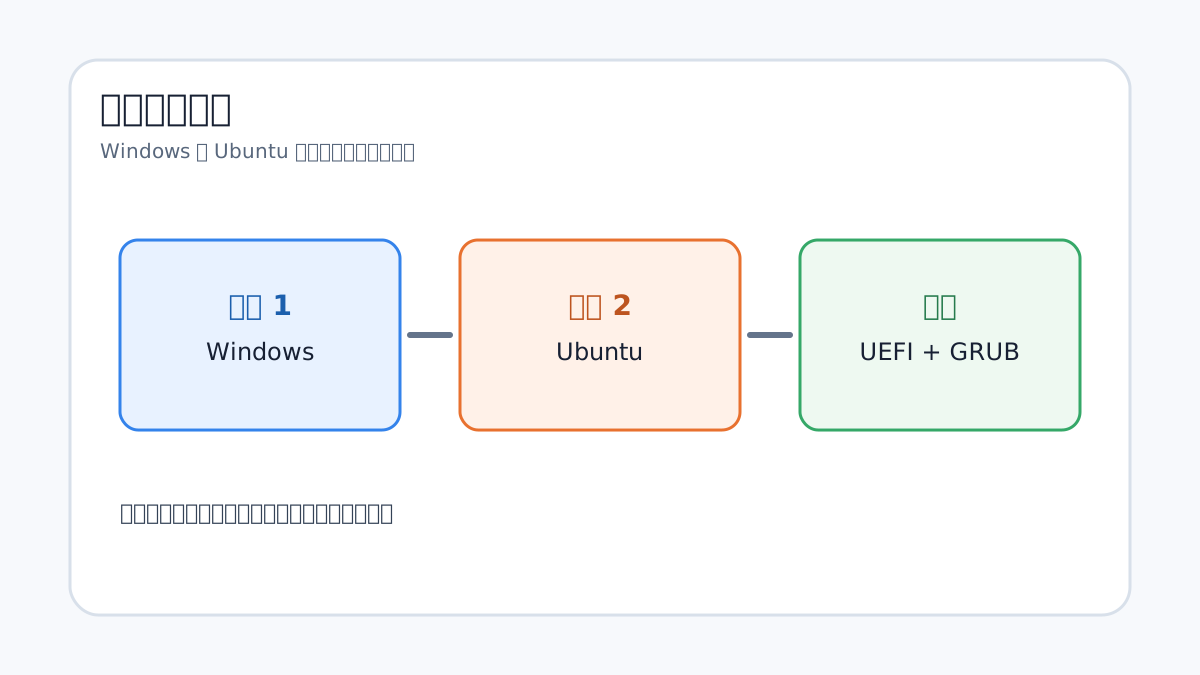
双硬盘安装比单硬盘分区更清晰,也更适合后期维护。
硬盘1:Windows
硬盘2:Ubuntu
启动方式:UEFI + GPT
启动菜单:优先使用 GRUB,也可以通过 BIOS 启动菜单选择系统
推荐这样安装的原因:
Windows 和 Ubuntu 数据互不影响
不需要压缩 Windows 分区
后期删除 Ubuntu 更简单
重装任意一个系统时风险更低
TIP
如果电脑支持 UEFI,建议 Windows 和 Ubuntu 都使用 UEFI + GPT 模式安装,避免两个系统启动方式不一致。
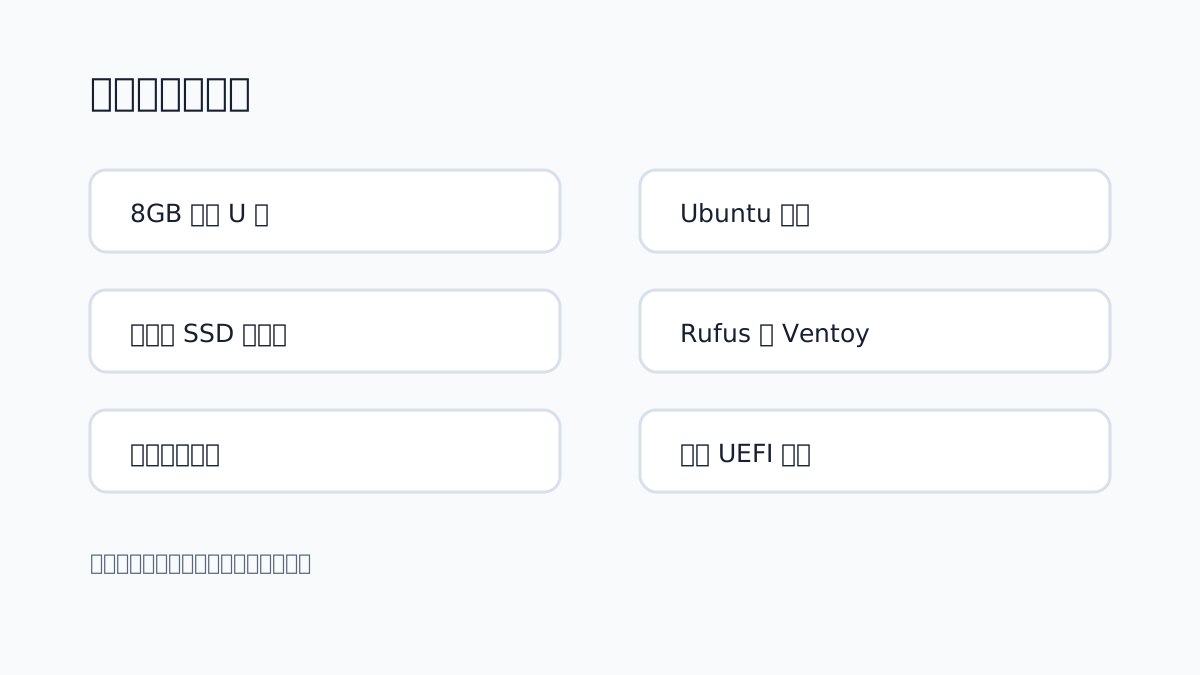
8G 以上的 U 盘
正常运行 Windows 的电脑
第二块硬盘或 SSD
Ubuntu 系统镜像
启动盘制作工具TIP
下载 Ubuntu 桌面版镜像即可。 Ubuntu 建议选择 LTS(长期支持)版本,稳定性和维护周期更适合日常开发。
常用工具二选一即可:
1、Rufus:适合只制作一个系统启动盘,操作简单。
2、Ventoy:适合一个 U 盘放多个系统镜像,后续只需要复制 ISO 文件。
TIP
如果只安装一次,推荐 Rufus。如果经常折腾系统,推荐 Ventoy。
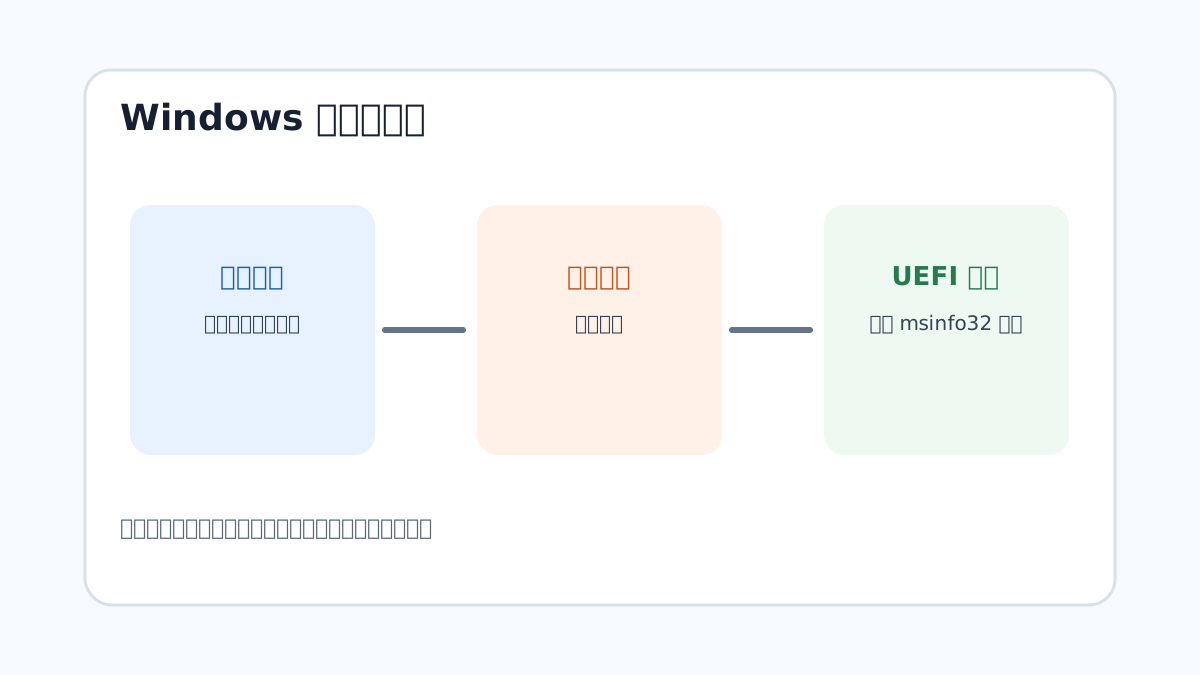
虽然 Ubuntu 会安装到第二块硬盘,但仍然建议先备份 Windows 中的重要文件。
建议备份:
桌面文件
文档、图片、视频
浏览器书签
开发项目
SSH 密钥
数据库备份
重要软件配置
如果 Windows 开启了 BitLocker,建议先备份恢复密钥,必要时暂停 BitLocker。
Windows 的快速启动可能导致 Ubuntu 无法正常访问 Windows 分区,建议提前关闭。
操作路径:
控制面板
    ↓
硬件和声音
    ↓
电源选项
    ↓
选择电源按钮的功能
    ↓
更改当前不可用的设置
    ↓
取消勾选“启用快速启动”以管理员身份打开 CMD 或 Windows 终端,执行:
powercfg /h off按下 Win + R,输入:
msinfo32查看 BIOS 模式:
UEFI:推荐,Ubuntu 也使用 UEFI 安装
传统:Legacy BIOS,老机器常见
也可以在 磁盘管理 中右键系统磁盘,选择 属性,在 卷 选项卡中查看分区形式。
GUID 分区表(GPT):适合 UEFI 启动
主启动记录(MBR):适合 Legacy 启动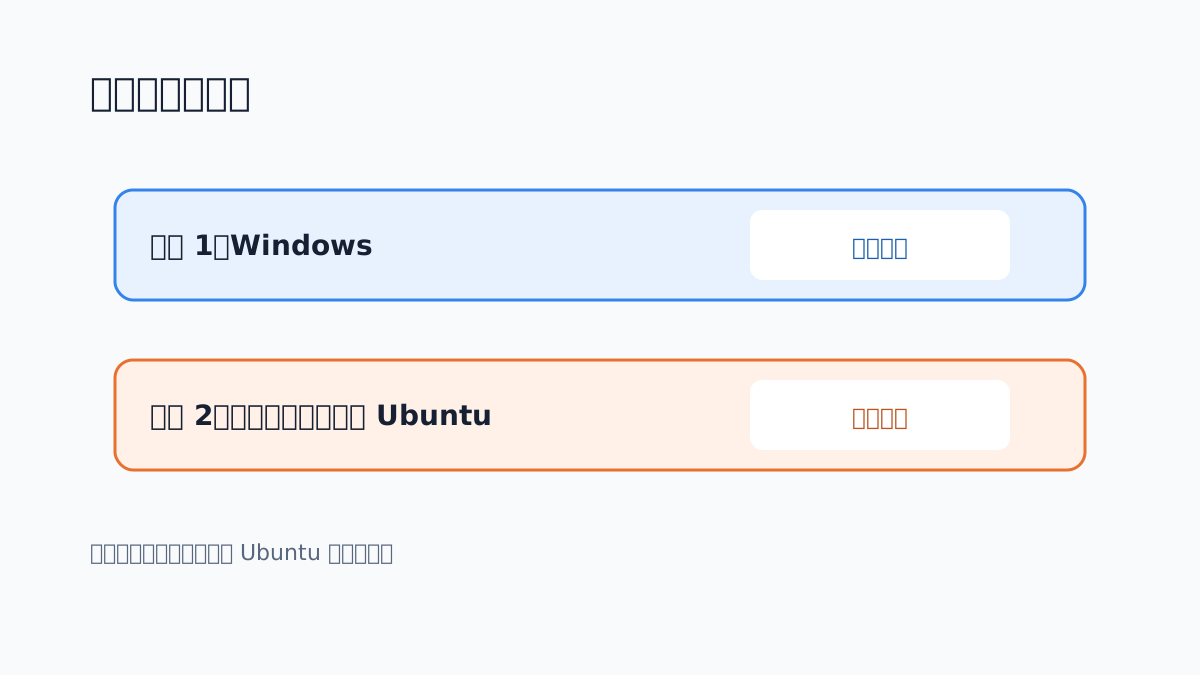
打开 磁盘管理,确认第二块硬盘能被 Windows 正常识别。
如果是全新硬盘,Windows 可能会提示初始化。
推荐选择:
GPT初始化后不要创建新卷,也不要格式化,保留为 未分配 空间即可。
如果第二块硬盘之前用过,里面可能有旧分区和数据。
处理方式:
确认硬盘里没有重要数据
    ↓
在 Windows 磁盘管理中删除旧分区
    ↓
保留整块硬盘为未分配空间
WARNING
删除分区会清空第二块硬盘里的数据。一定要确认操作的是 Ubuntu 目标硬盘,不要误删 Windows 硬盘。
如果电脑方便拆机,最稳妥的方式是安装 Ubuntu 时临时断开 Windows 硬盘,只保留第二块硬盘和 U 盘。
这样做的好处:
避免误选 Windows 硬盘
让 Ubuntu 的 EFI 启动文件写入 Ubuntu 硬盘
两个系统引导更独立
如果不方便拆机,也可以不断开 Windows 硬盘,但安装时一定要看清硬盘名称和容量。
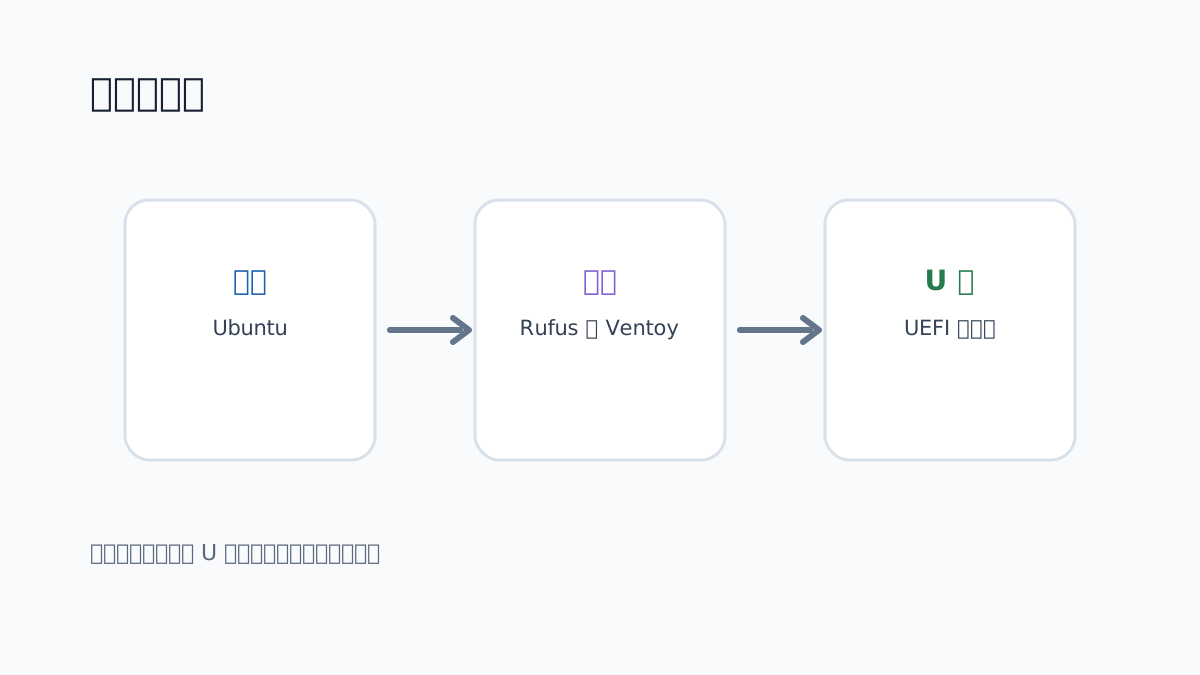
1、插入 U 盘,打开 Rufus。
2、设备选择你的 U 盘。
3、引导类型选择下载好的 Ubuntu ISO 镜像。
4、分区类型根据电脑启动模式选择:
| Windows 启动模式 | 分区类型 | 目标系统类型 |
|---|---|---|
| UEFI | GPT | UEFI |
| Legacy BIOS | MBR | BIOS 或 UEFI |
5、文件系统保持默认即可。
6、点击 开始,等待制作完成。
WARNING
制作启动盘会清空 U 盘数据,操作前先备份 U 盘中的文件。
1、打开 Ventoy2Disk。
2、选择 U 盘,点击 安装。
3、安装完成后,把 Ubuntu ISO 直接复制到 U 盘中。
4、重启电脑,从 U 盘启动后选择对应的 ISO 文件。
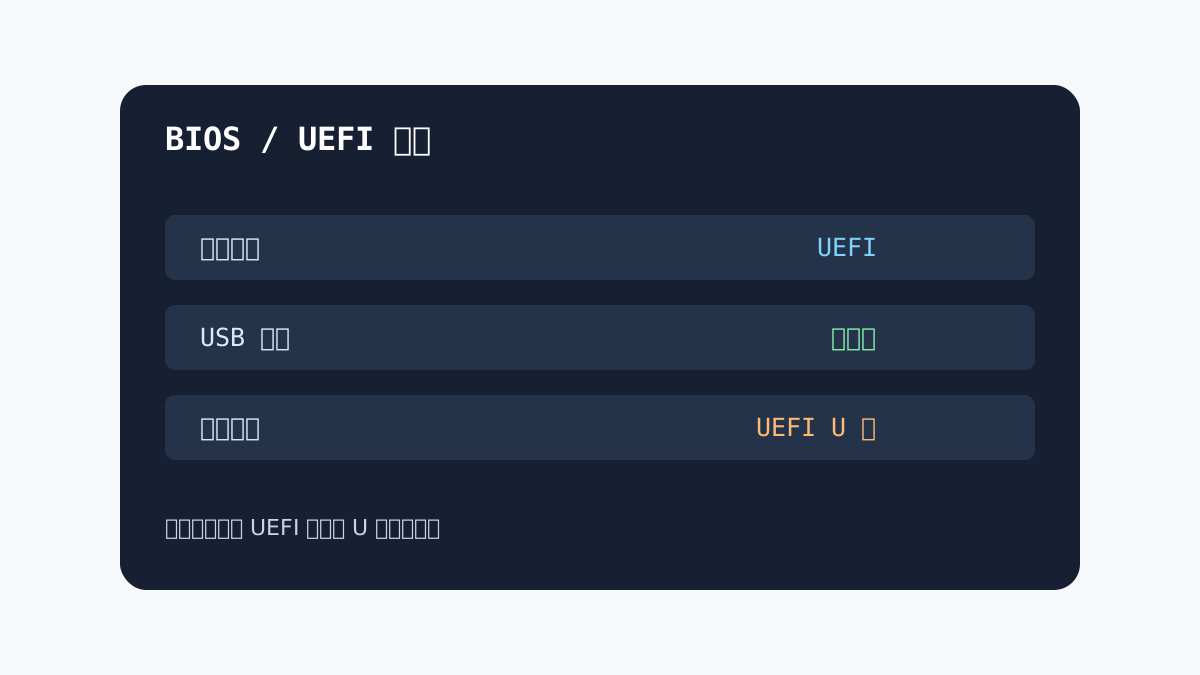
重启电脑,在开机 Logo 出现时连续按启动快捷键。
常见快捷键:
| 品牌 | 启动菜单 | BIOS 设置 |
|---|---|---|
| 联想 | F12 | F2 |
| 戴尔 | F12 | F2 |
| 惠普 | F9 | F10 |
| 华硕 | F8 | F2 或 Del |
| 微星 | F11 | Del |
| 技嘉 | F12 | Del |
进入 BIOS 后重点检查:
Boot Mode:UEFI
Secure Boot:可先保持开启,遇到驱动或启动问题再关闭
Fast Boot:建议关闭
USB Boot:开启
TIP
启动 U 盘时,优先选择带有 UEFI 字样的 U 盘启动项。
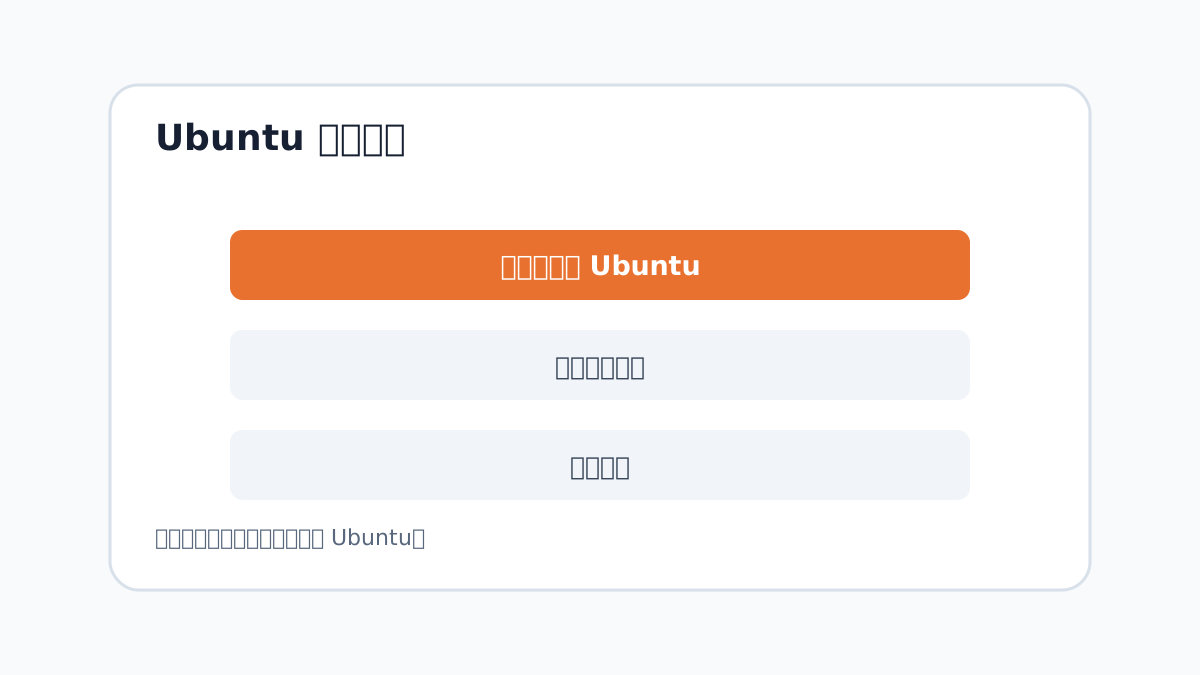
插入启动盘,重启电脑,进入启动菜单,选择带有 UEFI 字样的 U 盘启动项。
进入 Ubuntu 启动界面后,选择:
Try or Install Ubuntu等待进入桌面后,点击 Install Ubuntu。
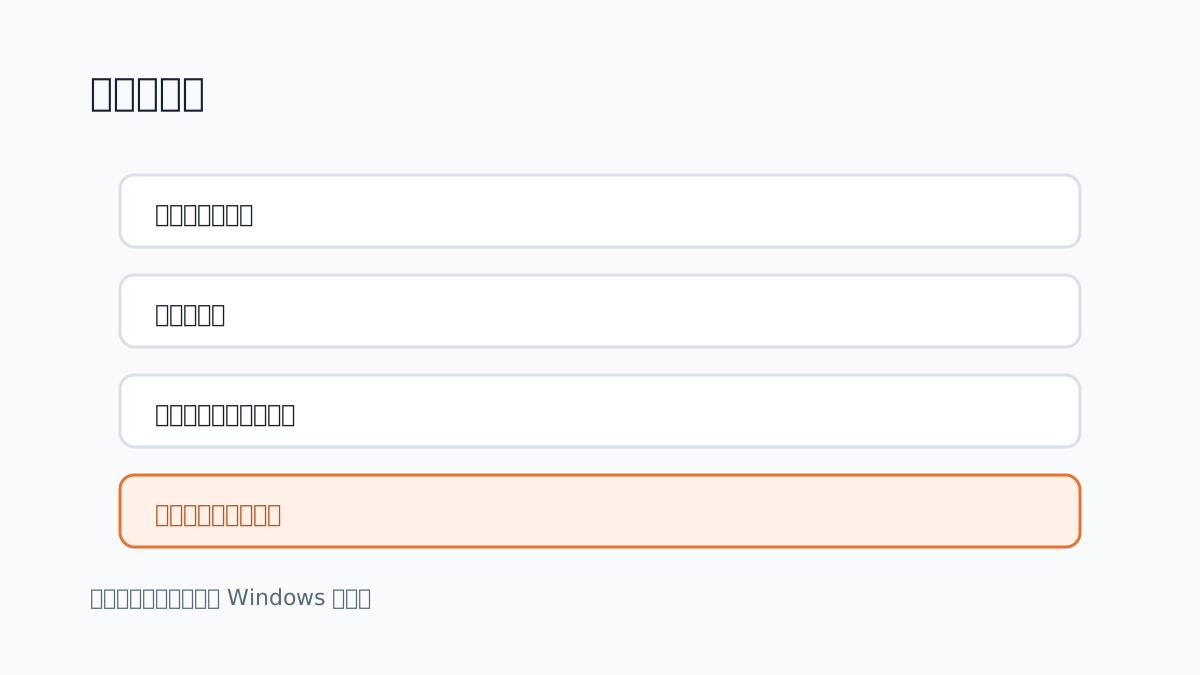
安装向导中按需选择:
语言:中文(简体)或 English
键盘布局:Chinese 或 English (US)
网络:可以先连接 Wi-Fi,也可以跳过
安装类型:建议选择普通安装
第三方驱动:有 NVIDIA 显卡或无线网卡时建议勾选双硬盘安装建议选择:
其他选项然后手动选择第二块硬盘进行分区。
WARNING
不要选择“清除整个磁盘并安装 Ubuntu”,除非你已经确认安装器选中的就是第二块硬盘。为避免误删 Windows,双硬盘安装更推荐手动分区。
TIP
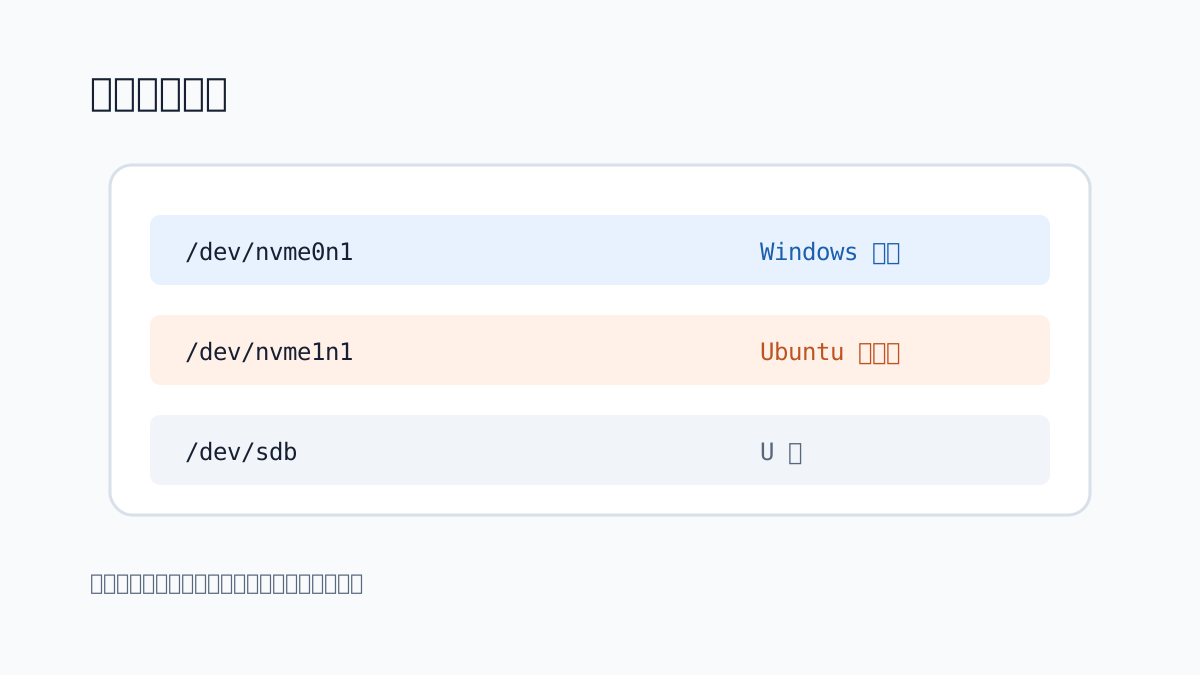
手动分区时只操作第二块硬盘。可以通过硬盘容量、型号、接口名称来判断,例如 /dev/nvme1n1、/dev/sdb。
常见硬盘命名:
/dev/nvme0n1:第一块 NVMe 硬盘
/dev/nvme1n1:第二块 NVMe 硬盘
/dev/sda:第一块 SATA 硬盘
/dev/sdb:第二块 SATA 硬盘
常见分区命名:
/dev/nvme1n1p1
/dev/nvme1n1p2
/dev/sdb1
/dev/sdb2
WARNING
不要只凭 /dev/sda、/dev/sdb 判断硬盘,一定要结合容量和型号确认。
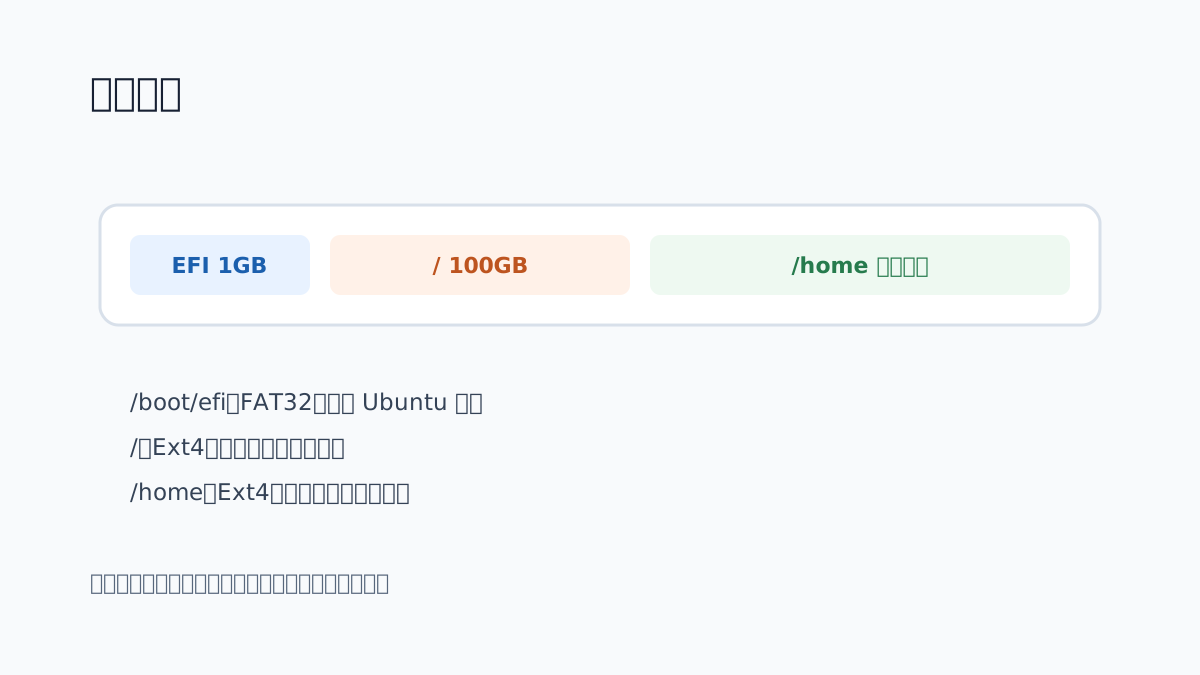
双硬盘安装建议让 Ubuntu 硬盘拥有自己的 EFI 分区。
| 挂载点 | 大小 | 文件系统 | 说明 |
|---|---|---|---|
| /boot/efi | 1GB | FAT32 | Ubuntu 启动分区 |
| / | 80GB - 120GB | Ext4 | Ubuntu 系统目录 |
| /home | 剩余空间 | Ext4 | 个人文件和开发项目 |
如果内存较小,或者需要休眠,可以再创建 swap 分区。Ubuntu 默认也可以使用 swapfile,不一定必须单独创建 swap 分区。
假设第二块硬盘是 /dev/nvme1n1,可以这样分:
/dev/nvme1n1p1    1GB       FAT32    /boot/efi
/dev/nvme1n1p2    100GB     Ext4     /
/dev/nvme1n1p3    剩余空间   Ext4     /home
如果是 /dev/sdb,可以这样分:
/dev/sdb1    1GB       FAT32    /boot/efi
/dev/sdb2    100GB     Ext4     /
/dev/sdb3 剩余空间 Ext4 /home创建 EFI 分区时注意:
大小:1GB
类型:EFI System Partition 或 FAT32
挂载点:/boot/efi
格式化:勾选
TIP
双硬盘独立安装时,Ubuntu 硬盘自己的 EFI 分区可以格式化。Windows 硬盘上的 EFI 分区不要动。
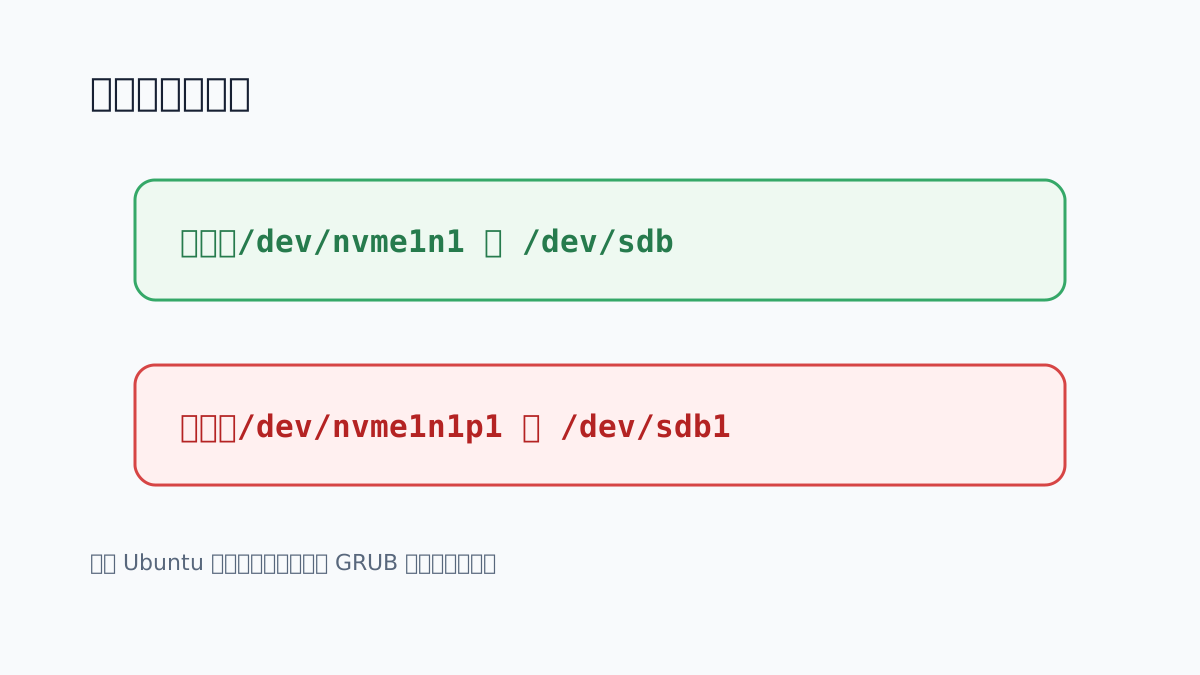
安装启动引导器的位置选择 Ubuntu 所在的整块硬盘。
Ubuntu 安装在第二块 NVMe 硬盘:/dev/nvme1n1
Ubuntu 安装在第二块 SATA 硬盘:/dev/sdb
不要选择具体分区:/dev/nvme1n1p1 或 /dev/sdb1
确认无误后点击 现在安装,等待安装完成。
安装完成后重启电脑,拔掉 U 盘。
如果安装时临时断开了 Windows 硬盘:
关机
    ↓
接回 Windows 硬盘
    ↓
进入 BIOS
    ↓
把 ubuntu 或 Ubuntu 硬盘设置为第一启动项
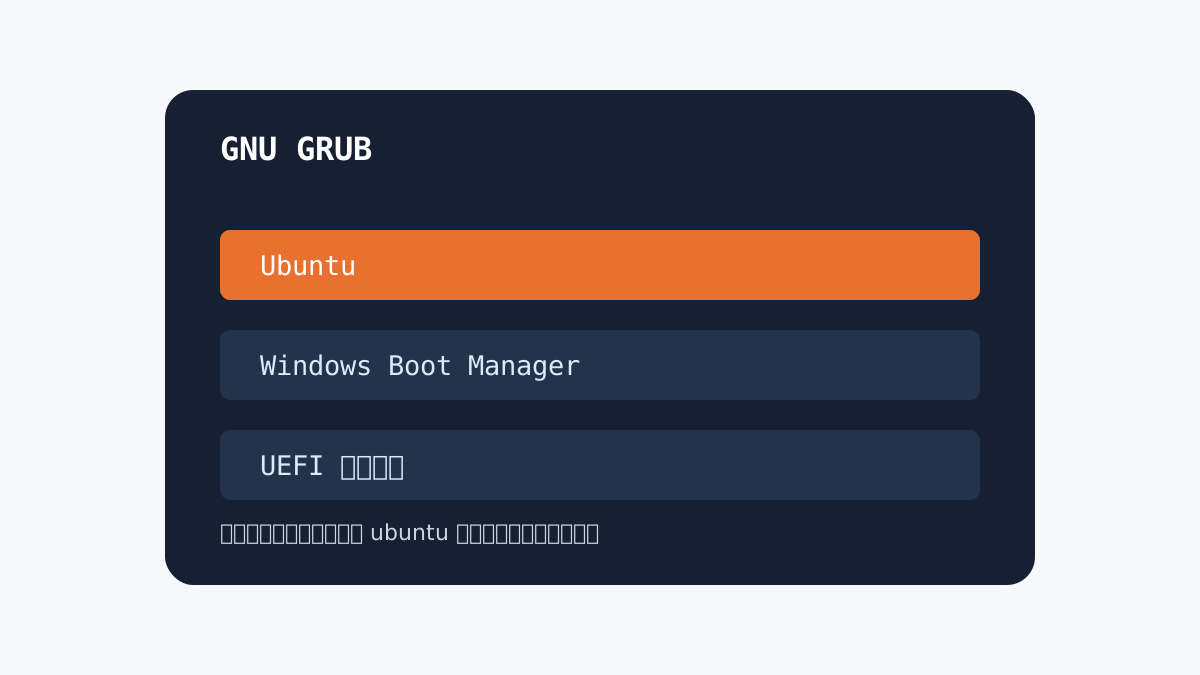
正常情况下会进入 GRUB 菜单,可以看到:
Ubuntu
Windows Boot Manager
如果没有出现 Windows 启动项,可以先进入 Ubuntu,执行:
sudo update-grub如果仍然没有识别到 Windows,可以安装 os-prober:
sudo apt install os-prober
sudo update-grub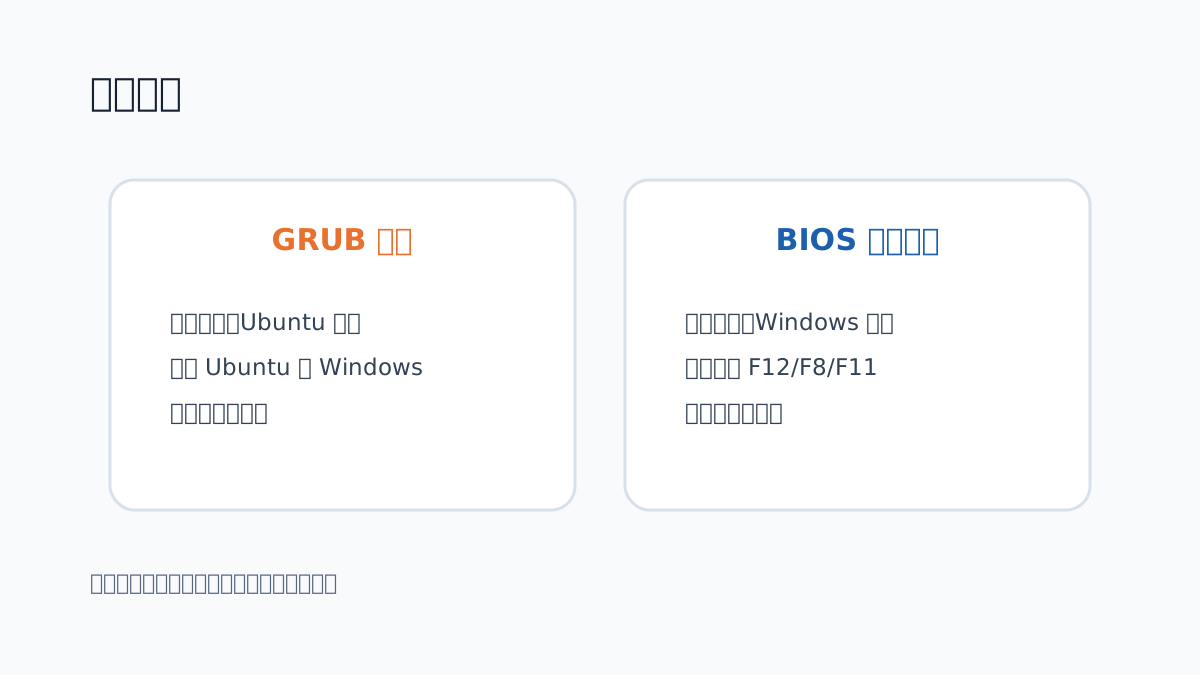
BIOS 第一启动项设置为 ubuntu 或 Ubuntu 所在硬盘。开机后通过 GRUB 选择 Ubuntu 或 Windows Boot Manager,这是最方便的方式。
BIOS 中保留 Windows 硬盘为第一启动项。需要进入 Ubuntu 时,开机按启动菜单快捷键,手动选择 Ubuntu 硬盘。
这种方式两个系统更独立,但每次切换系统要按启动菜单。
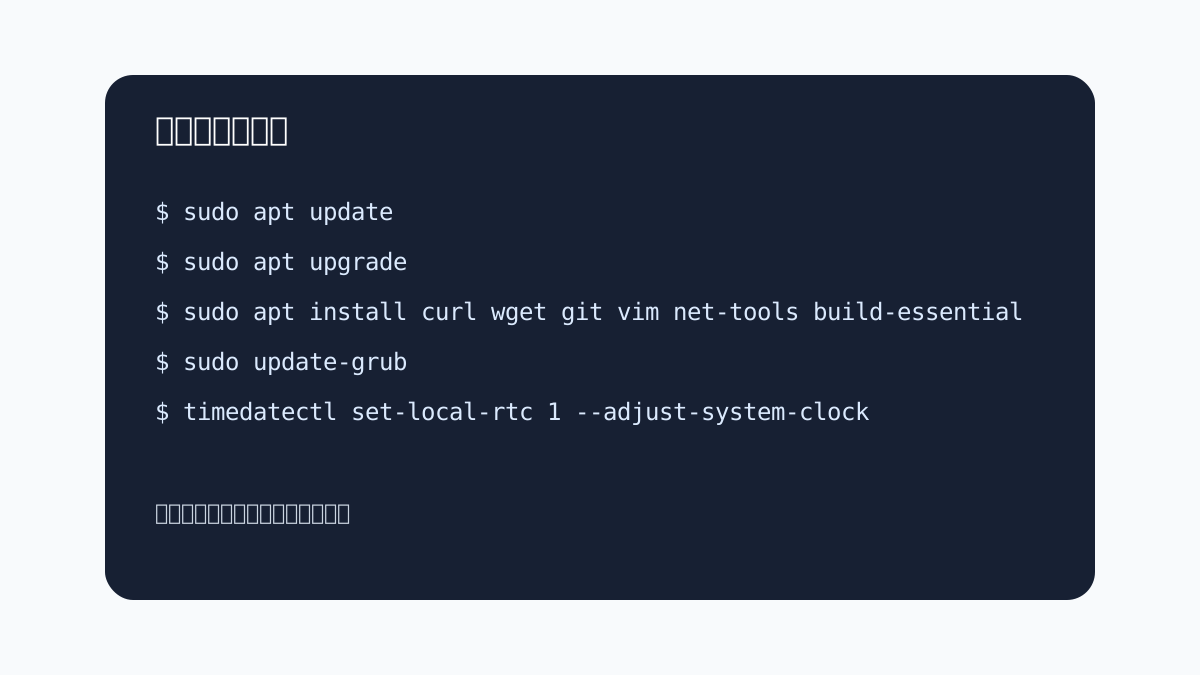
进入 Ubuntu 后,打开终端执行:
sudo apt update
sudo apt upgradesudo apt install curl wget git vim net-tools build-essential双系统常见问题是进入 Windows 后时间不对。可以让 Ubuntu 使用本地时间:
timedatectl set-local-rtc 1 --adjust-system-clock查看是否设置成功:
timedatectl看到下面字段为 yes 即可:
RTC in local TZ: yes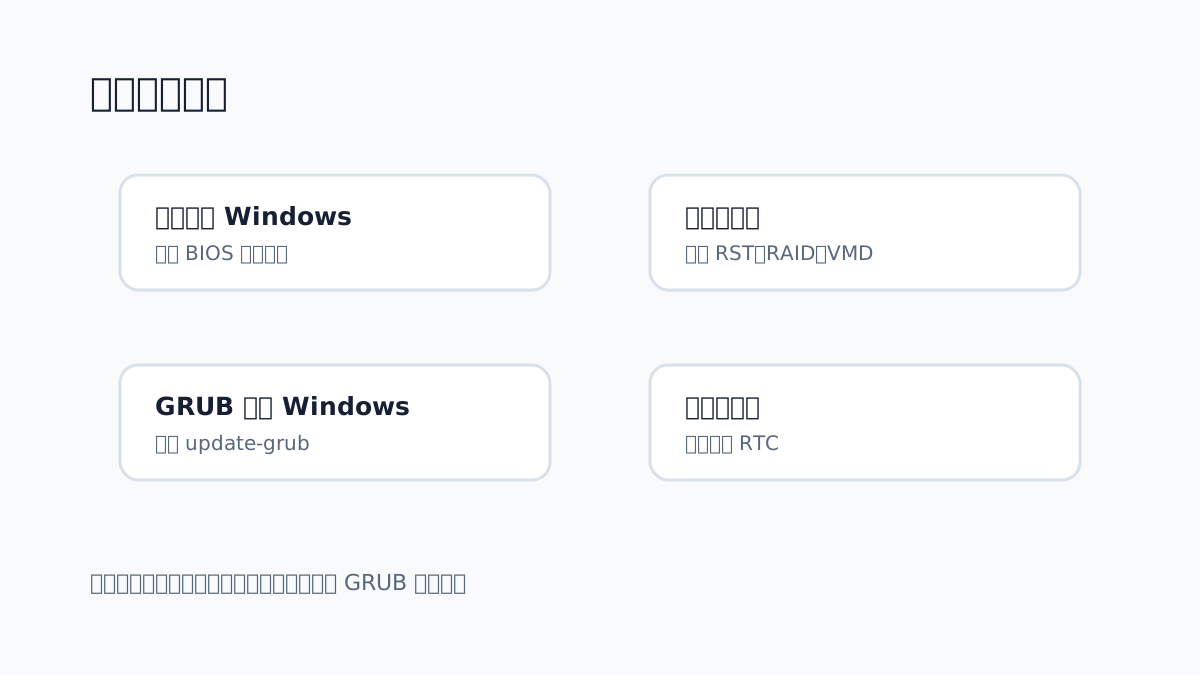
进入 BIOS,把 ubuntu 或 Ubuntu 所在硬盘移动到第一启动项。如果不想改第一启动项,也可以开机按启动菜单快捷键,手动选择 Ubuntu 硬盘。
常见原因:
硬盘没有插好
BIOS 中禁用了对应接口
硬盘控制模式为 Intel RST、RAID 或 VMD
新硬盘本身异常
WARNING
不要直接在 BIOS 里把 RAID/RST 改成 AHCI,否则 Windows 可能蓝屏。先搜索对应机型的安全切换方法。
先进入 Ubuntu,执行 sudo update-grub。如果还是没有,安装 os-prober 后再次执行 sudo update-grub。也可以不依赖 GRUB,直接用 BIOS 启动菜单选择 Windows Boot Manager。
双硬盘删除 Ubuntu 很简单:
进入 Windows
    ↓
备份 Ubuntu 硬盘中的重要文件
    ↓
在 BIOS 中把 Windows Boot Manager 设为第一启动项
    ↓
进入磁盘管理
    ↓
删除 Ubuntu 硬盘上的分区
    ↓
重新格式化为 NTFS 数据盘
如果还残留 ubuntu 启动项,可以在管理员终端中查看:
bcdedit /enum firmware确认对应的是 ubuntu 启动项后再删除:
bcdedit /delete {标识符}WARNING
bcdedit 操作会影响系统启动,删除前一定要确认标识符对应的是 ubuntu。
双硬盘安装 Windows 和 Ubuntu,核心就是三点:
Windows 保留在原硬盘
Ubuntu 安装到第二块硬盘
Ubuntu 硬盘单独创建 EFI 分区
如果安装时能临时断开 Windows 硬盘,整个过程会更稳;如果不能断开,也没问题,只要在安装器里仔细确认硬盘容量、型号和分区位置即可。