
nvm-windows 2.x 安装以及使用
前言
2023 年 6 月 20 日,nvm-windows 的作者与合作开发者开始全职开发后继项目 Runtime,NVM for Windows 随后进入 功能开发冻结(feature development freeze) 阶段。此后,原项目主要进行缺陷修复和必要更新;新功能建议则被标记为 consider for rt,留待 Runtime 评估。
原本期待着 Runtime,没想到先等来了 NVM for Windows v2:2026 年 8 月 29 日,首个候选版 v2.0.0-rc.1 发布;同年 9 月 2 日,正式版 v2.0.0 发布。那么,Runtime 怎么样了?
根据官方 Runtime Wiki,2026 年 3 月,针对 npm 生态及个人维护者的攻击日益增多,JavaScript 生态面临更突出的信任与安全问题。官方给出的原因主要有两点:
Runtime当时正处于转型阶段,无法及时补上这一缺口;NVM for Windows已具备用户基础和明确的项目定位,更适合快速承载这些能力。因此,团队暂停
Runtime,将开发重心转向NVM for Windows v2,并复用了Runtime已有的部分成果。
简介
TIP
nvm-windows v2 是一款专为 Windows 平台设计的 Node.js 版本管理工具,支持在同一台计算机上安装和管理多个 Node.js 版本,并可根据不同项目的需求快速切换,从而减少版本不一致带来的兼容性问题。
2.x 的主要变化
2.x 不是 1.x 的普通小更新,而是一次整体重写。对个人开发者来说,比较重要的变化包括:
- 不再强制要求管理员权限。
- 引入 Shim 模式和 Link 模式。
- 支持
.nvmrc、.node-version和package.json等项目版本声明。 - Shim 模式下可以根据当前目录自动选择
Node.js版本。 - 可以自动安装项目要求但本机尚未安装的版本。
- 支持并行安装、下载缓存和更小的
7z安装包。 - 可以配置安装新
Node.js版本时自动安装指定的全局包。
下载以及相关文档
| 设备 | 相应安装包 |
|---|---|
| 基于 x64 的处理器 | x64-setup.exe |
| 基于 ARM64 的处理器 | arm64-setup.exe |
安装
对于受支持的 1.x 安装,推荐通过 2.x 安装器完成迁移:另外,v1.1.7 以下不支持自动迁移,需要先备份再卸载旧版;v1.1.7 及以上则可以直接升级。
CAUTION
如果从1.x升级安装前请务必完成以下准备:
- 备份重要配置,并记录当前版本和全局包。
- 使用普通用户身份运行 Community 2.x 安装器。
- 在向导中确认版本存储位置和迁移选项。
- 安装完成后打开新的终端。
- 检查版本、命令来源和实际 Node.js 版本。
- 同意许可协议,点击
Next
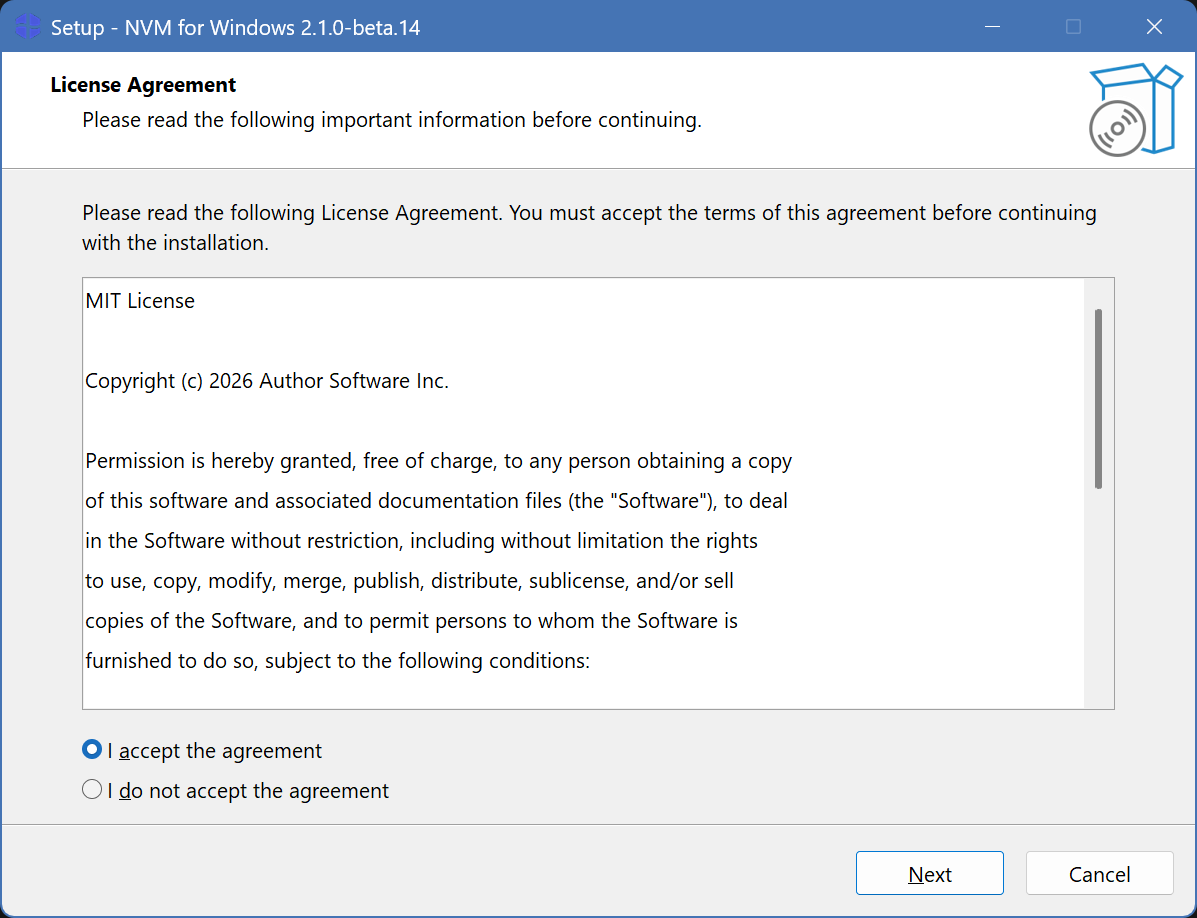
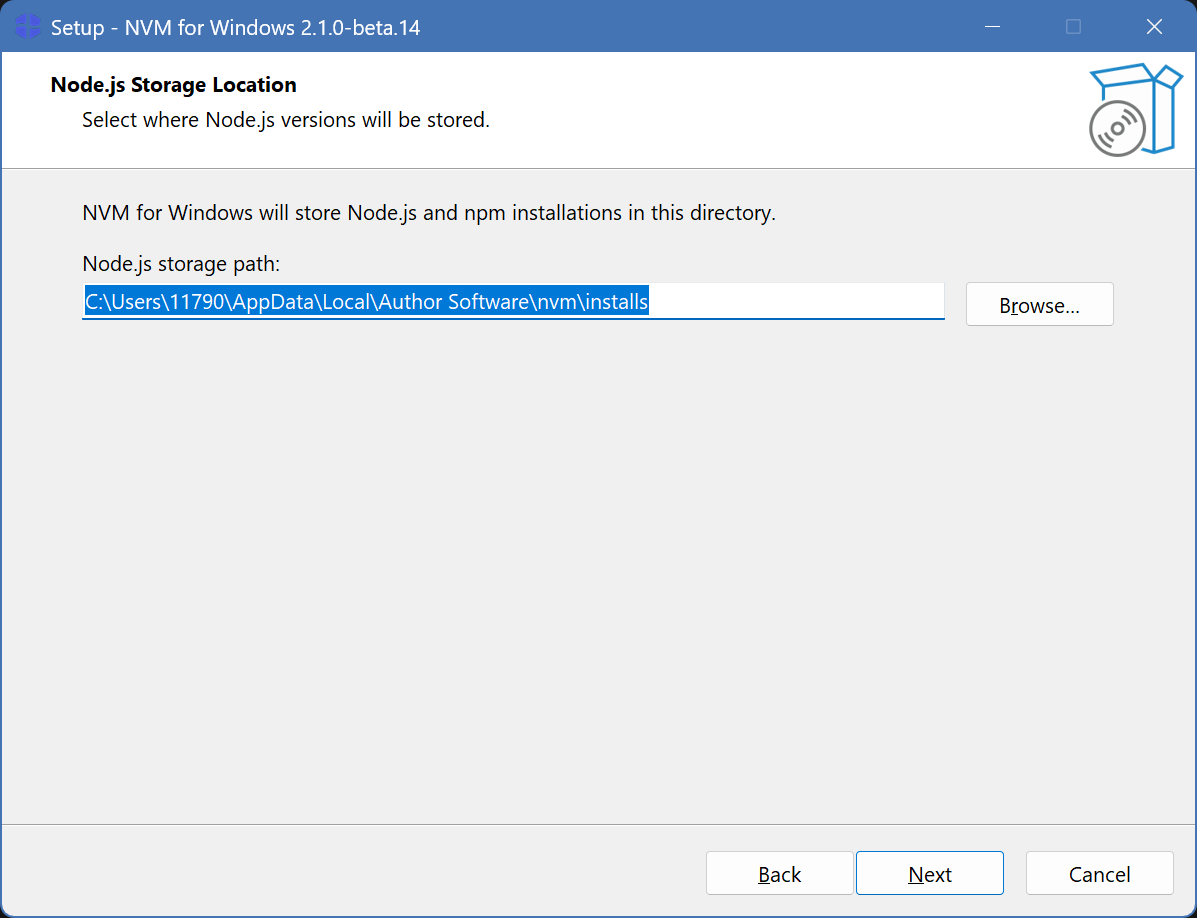
- 选择
Node.js存储位置,该目录路径是用于保存下载各个Node.js版本的目录,点击Next
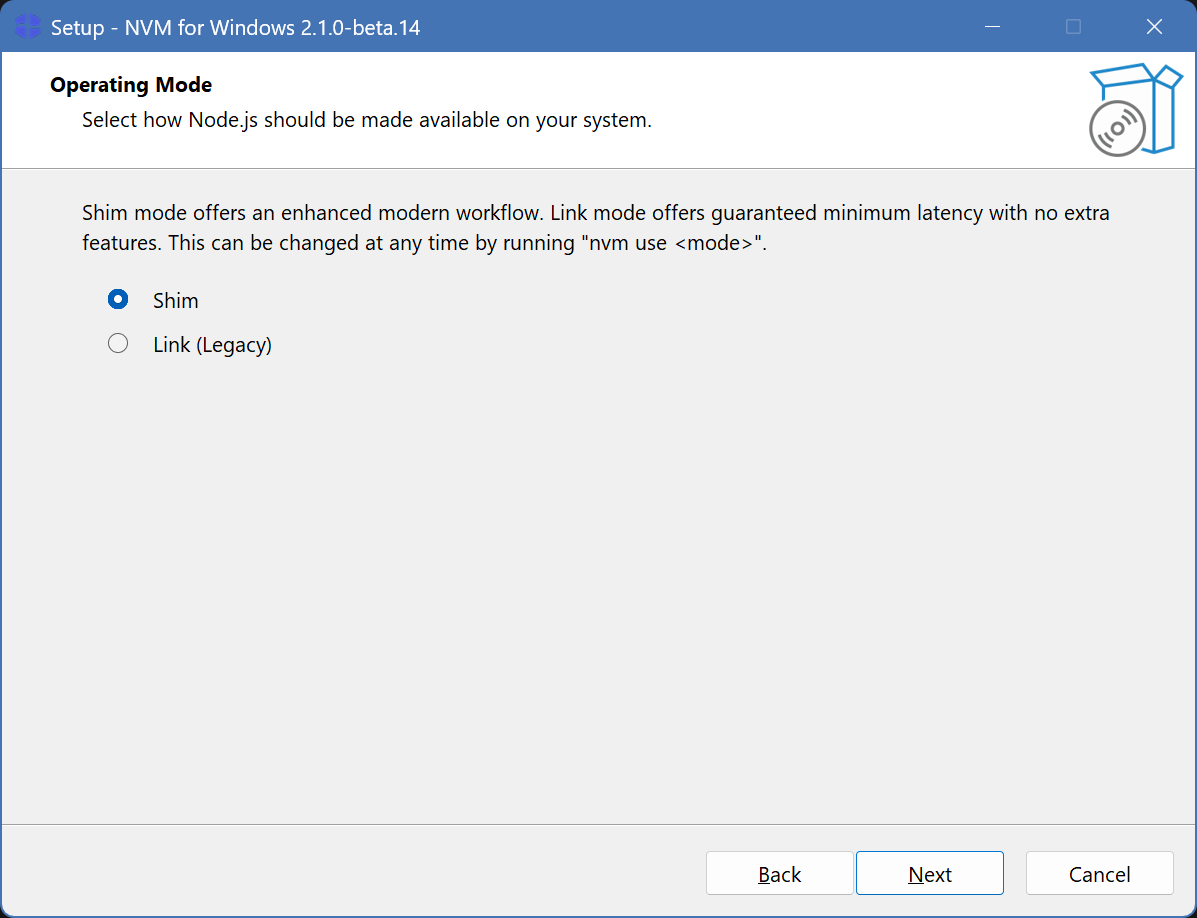
- 操作模式,推荐
Shim模式,点击Next
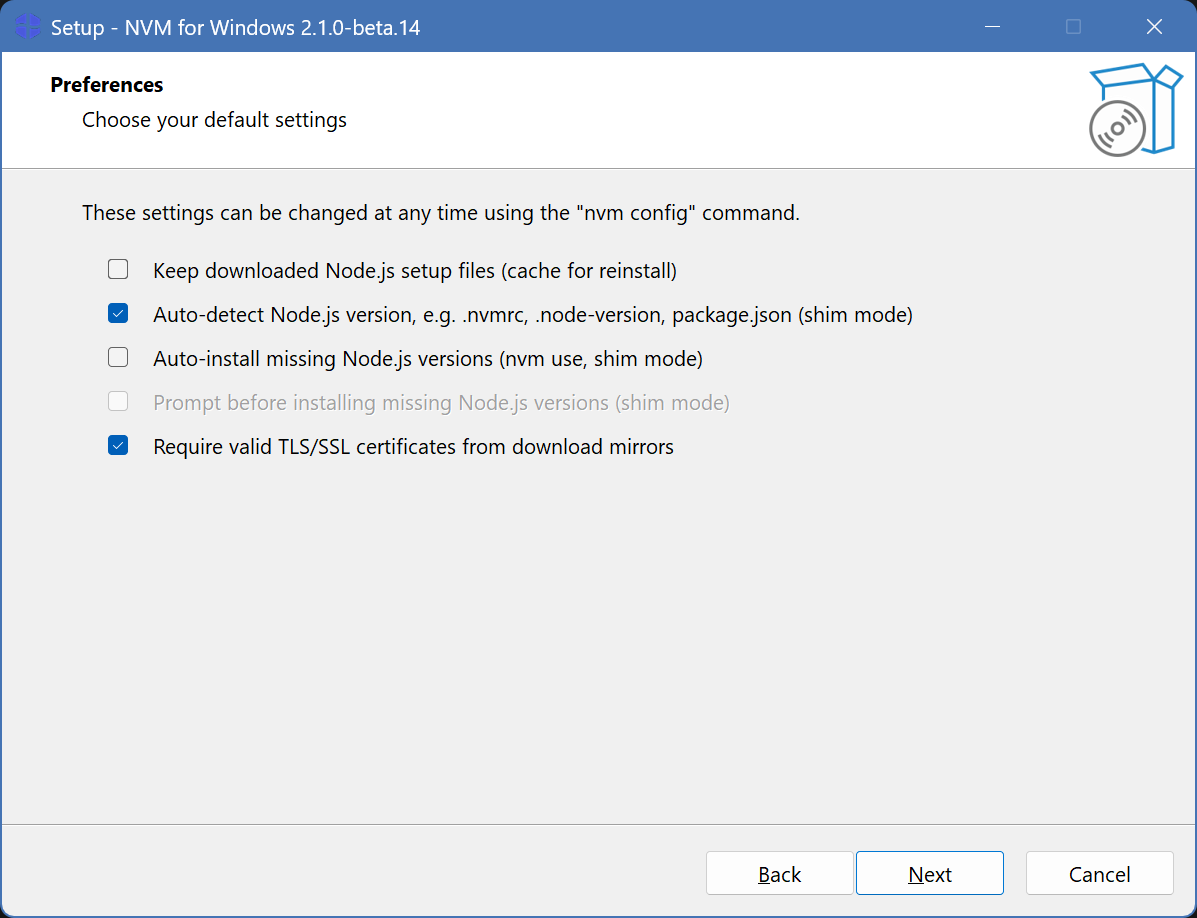
- 配置默认设置,按自己的情况进行设置即可,点击
Next
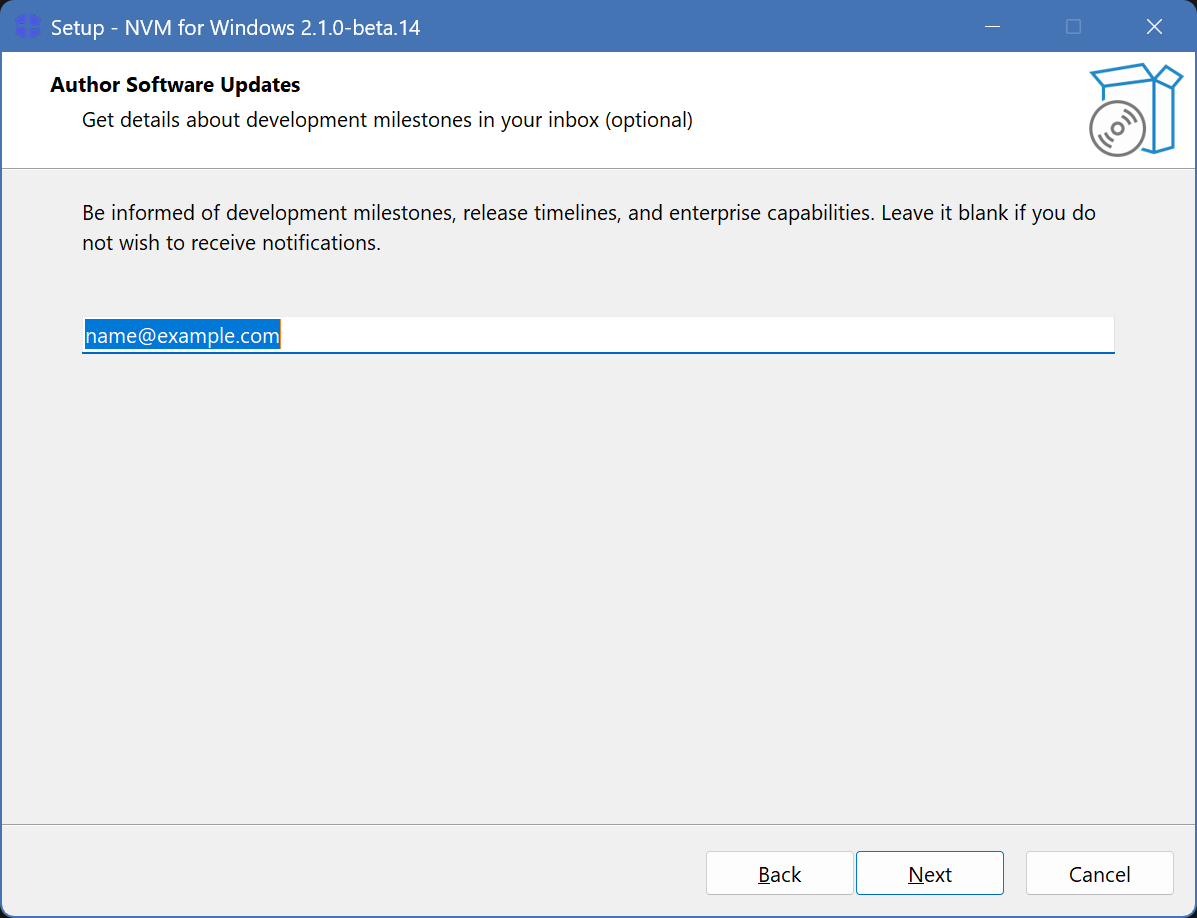
- 订阅作者软件更新信息,如果不需要的,留空即可,点击
Next
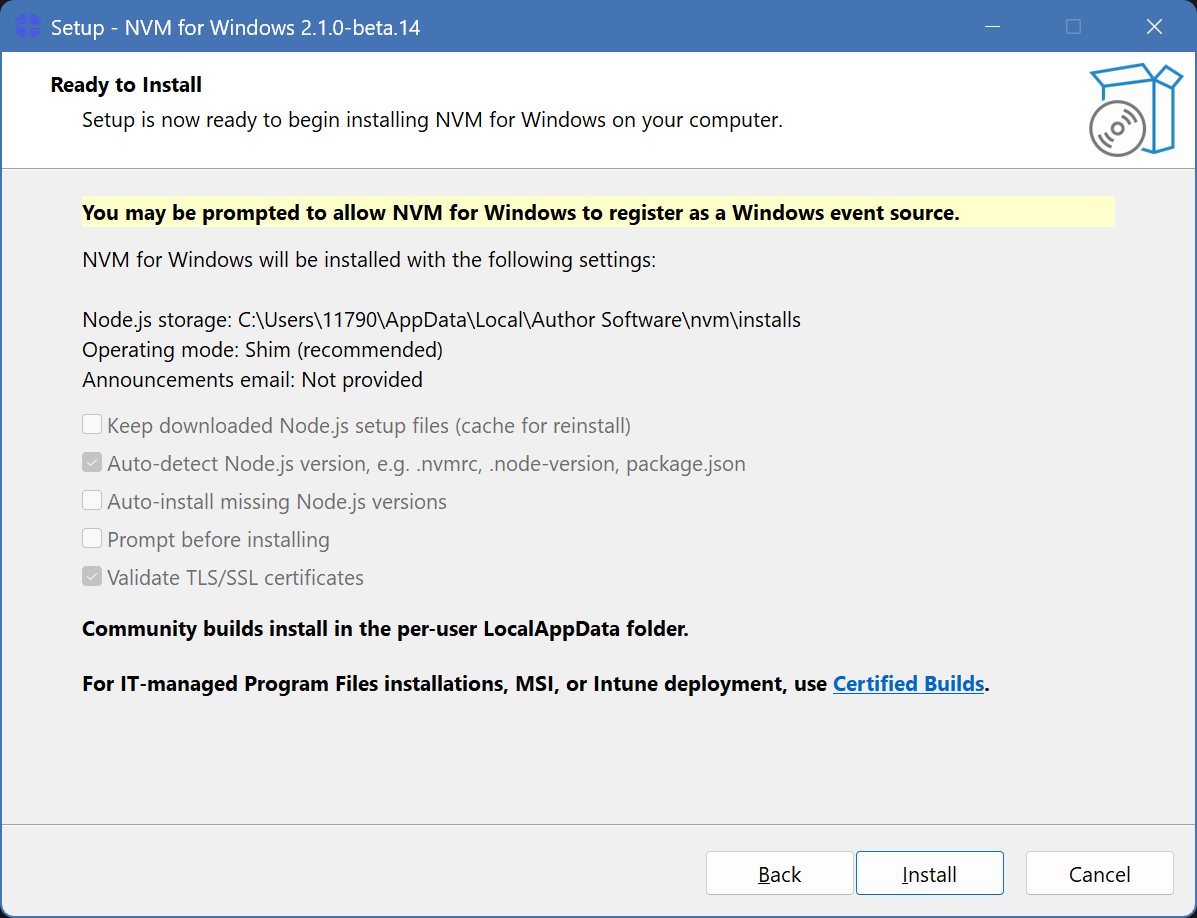
- 确认自己配置信息,确认无误点击
install
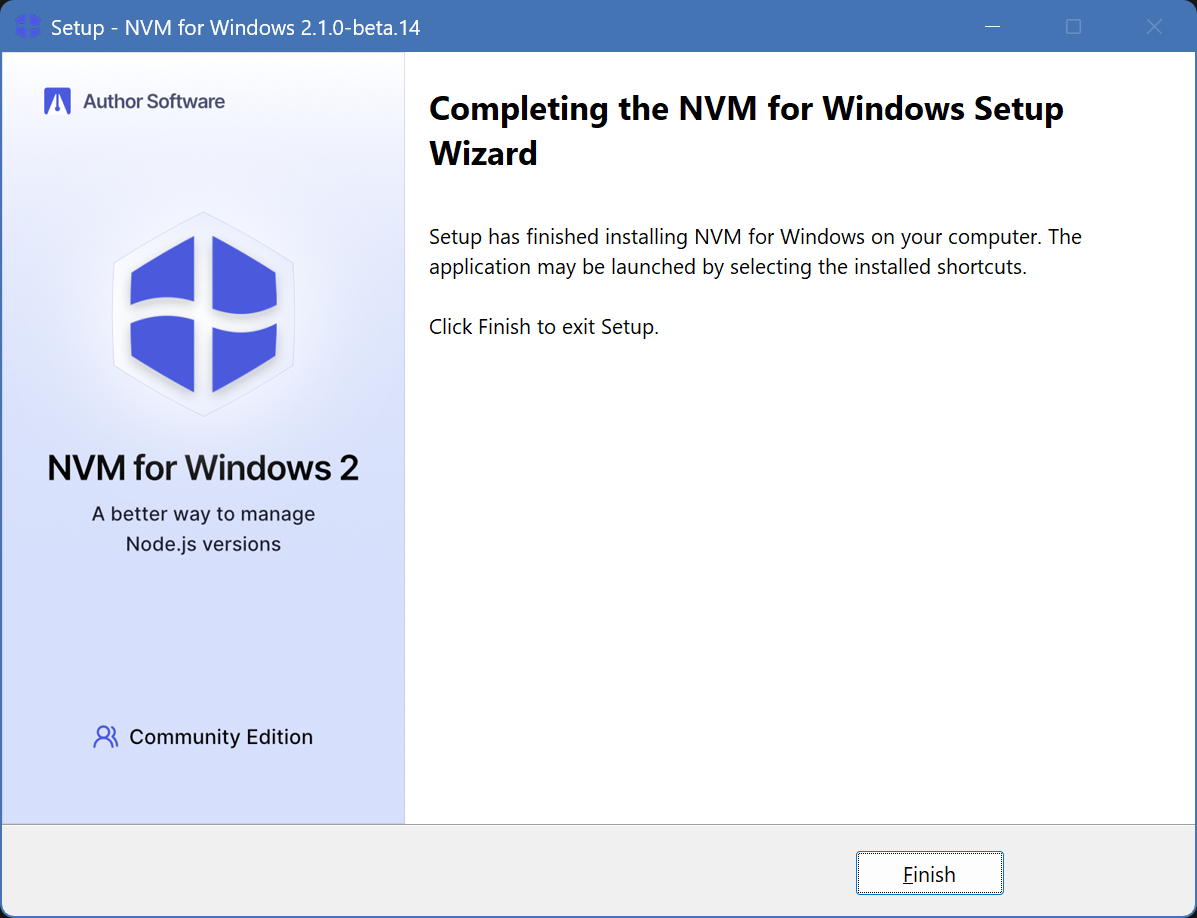
- 安装完毕
常用指令
安装与卸载
powershell
nvm install lts             # 安装最新 LTS 版,推荐
nvm install latest          # 安装最新稳定版
nvm install 22              # 安装 Node.js 22 的匹配版本
nvm install 22.14.0         # 安装指定版本
nvm install 20 22 24        # 一次安装多个版本
nvm uninstall 22            # 卸载 Node.js 22
nvm uninstall 22 --purge    # 卸载并删除对应下载缓存
查看与切换版本
powershell
nvm list                    # 查看已安装版本
nvm ls                      # nvm list 的简写
nvm list releases           # 查看可下载版本
nvm use 22                  # 切换到 Node.js 22
nvm use lts                 # 使用最新 LTS 版本
nvm use latest              # 使用本机已安装的最高版本
nvm use last                # 返回上一次使用的版本
nvm default                 # 查看当前默认版本
项目版本管理
powershell
nvm pin                     # 将当前版本写入项目版本文件
nvm pin 22                  # 将 Node.js 22 写入 .nvmrc
nvm pin 22 --file=package.json
在 shim 模式并开启自动检测后,进入包含 .nvmrc 等文件的项目目录,NVM 可以自动识别项目所需版本。
别名
powershell
nvm alias add work 22       # 创建别名 work
nvm alias list              # 查看别名
nvm alias remove work       # 删除别名
nvm use work                # 使用别名对应的版本
配置与故障排查
powershell
nvm config list             # 查看当前配置
nvm config get mode         # 查看运行模式
nvm env                     # 查看安装路径、版本和镜像等环境信息
nvm doctor                  # 检查常见问题
nvm doctor --autofix        # 自动修复支持修复的问题
NVM 自身
powershell
nvm --version               # 查看 NVM 版本
nvm upgrade --check         # 检查 NVM 是否有更新
nvm upgrade                 # 升级 NVM
nvm off                     # 暂停 NVM 管理,不删除 Node.js
nvm on                      # 恢复 NVM 管理
按项目自动选择 Node.js 版本
使用 .nvmrc 固定版本
在项目根目录创建 .nvmrc,写入项目要求的版本,例如:
text
24.20.0进入项目目录后,通过实际命令验证:
powershell
node --version如果 Shim 的自动版本解析已启用,并且该版本已经安装,项目中的 node 就会使用 24.20.0。离开项目且没有其他版本声明时,则使用默认版本。
也可以使用 NVM 提供的命令生成版本声明文件:
powershell
nvm pin 24 --file=.nvmrcnvm pin 会将解析后的具体版本写入指定文件。版本声明文件通常应随项目提交,这样其他开发者也能知道项目要求的 Node.js 版本。
支持哪些版本声明
默认情况下,NVM for Windows 2.x 可以检查:
.nvmrc.node-versionpackage.json中的engines.node
它们可以是具体版本,也可以是版本范围。需要注意,版本范围不一定意味着始终选择最高版本。例如默认版本已经满足 engines.node 的范围时,NVM 可以继续使用默认版本。
如果项目需要可重复的准确环境,建议使用具体版本,而不是只写宽泛的范围。
如何确认 Shim 实际选择了哪个版本
nvm list 和 nvm default 显示的是默认版本,不一定等于当前项目目录实际运行的版本。可以使用:
powershell
node --nvm-which --version
npm --nvm-which --version
输出会说明版本来源、解析结果和实际 Node.js 路径,适合排查“为什么没有使用项目版本”的问题。
能否同时运行不同版本
可以。在不同项目目录或不同终端中,Shim 可以分别解析版本。例如一个旧项目使用 Node.js 18,另一个新项目使用 Node.js 24,两者的进程可以同时运行。
已经启动的 Node.js 进程不会因为之后切换默认版本而改变;新版本选择只影响之后启动的进程。
按 Node.js 版本管理全局包
在使用多个 Node.js 版本时,不建议再把“配置共享全局目录”作为必做步骤。不同版本共用全局包,虽然减少了重复安装,但也可能带来依赖兼容性、工具版本不一致和 PATH 冲突等问题。
在默认配置下,NVM for Windows v2 会按 Node.js 版本管理全局包。对于少量跨项目常用的命令行工具,可以通过 auto_installed_modules 预先约定一份默认安装清单:
powershell
nvm config set auto_installed_modules=pnpm,typescript之后安装新的 Node.js 版本时,NVM 会自动为该版本安装清单中的全局包:
powershell
nvm install lts
nvm use lts
可以通过以下命令查看当前清单:
powershell
nvm config get auto_installed_modules需要注意的是,auto_installed_modules 只对之后新安装的 Node.js 版本生效。已有版本如需补齐工具,可以切换版本后手动安装:
powershell
nvm use 22
npm install -g pnpm typescript
对于 TypeScript、ESLint、Prettier 等主要由具体项目使用的工具,更推荐将它们记录到项目的 devDependencies 中,通过 npm scripts 或 npx 调用。全局清单只保留少量跨项目通用的工具即可 。
[!TIP] auto_installed_modules 用于设置新 Node.js 版本默认安装的全局包,与控制是否自动安装缺失 Node.js 版本的 auto_install 是两个独立配置。
总体来说,更推荐“项目工具随项目管理,通用工具按 Node.js 版本管理”,而不是让所有 Node.js 版本共享同一个全局目录。
常见问题排查
node 或 npm 没有使用预期版本
先检查命令来源:
powershell
(Get-Command node -All).Source
(Get-Command npm -All).Source
再检查 Shim 的实际解析结果:
powershell
node --nvm-which --version如果 PATH 中某个具体 Node.js 版本目录排在 .nodejs 前面,就可能绕过 Shim。应同时区分永久 PATH 和当前进程继承的临时 PATH,不要只凭一次报警就认定安装损坏。
修改配置后没有生效
关闭旧终端并打开新的终端再验证。已经运行的程序通常仍保留启动时继承的环境,不会因为永久 PATH 已修改就自动更新。
nvm doctor 应该什么时候使用
nvm doctor 可用于检查环境,但应先结合当前 Shell、PATH 和命令来源理解结果。Git Bash 等不受支持的 Shell 环境可能让诊断结果与正常 PowerShell 会话不同。
nvm doctor --autofix 属于修复操作,可能改变环境,不应和只读检查混为一谈。执行修复前应确认自己了解要修改的内容,并做好备份。
是否还需要管理员权限
2.x 不再强制要求管理员权限。不要沿用 1.x 教程中“所有命令都先用管理员终端执行”的习惯;是否需要提升权限,应根据具体操作和官方提示判断。
nvm-windows 和 fnm 怎么选
两者目前都在持续维护,也都能管理多个 Node.js 版本。
- 如果只使用
Windows,希望使用安装器、Windows集成和nvm-windows 2.x的Shim能力,可以继续选择nvm-windows。 - 如果经常使用
Windows、Linux和macOS,希望统一命令与配置体验,可以优先考虑fnm。 - 如果现有
nvm-windows 2.x已能满足项目需求,就没有必要仅因为性能宣传而迁移。
版本管理器只负责选择 Node.js,不会直接让 Node.js 程序或项目构建获得数量级提速。网上常见的“fnm 比 nvm 快数十倍”通常是与 Shell 脚本版 nvm-sh 的旧测试,不能直接套用到 nvm-windows 2.x。
无论选择哪个工具,项目中保留明确的版本声明,通常比强求所有设备使用同一个版本管理器更重要。