
Search K
Appearance
TIP
nvm-windows 是一款专门为 Windows 平台设计的 Node.js 版本管理工具,它允许我们在同一台计算机上轻松安装、管理和切换多个 Node.js 版本。通过 nvm-windows ,我们可以为不同的项目指定不同的 Node.js 版本,从而确保每个项目都能在其最佳环境中运行。
TIP
由于地址是 Github 的,在下载过程可能比较慢,请自行使用魔法下载
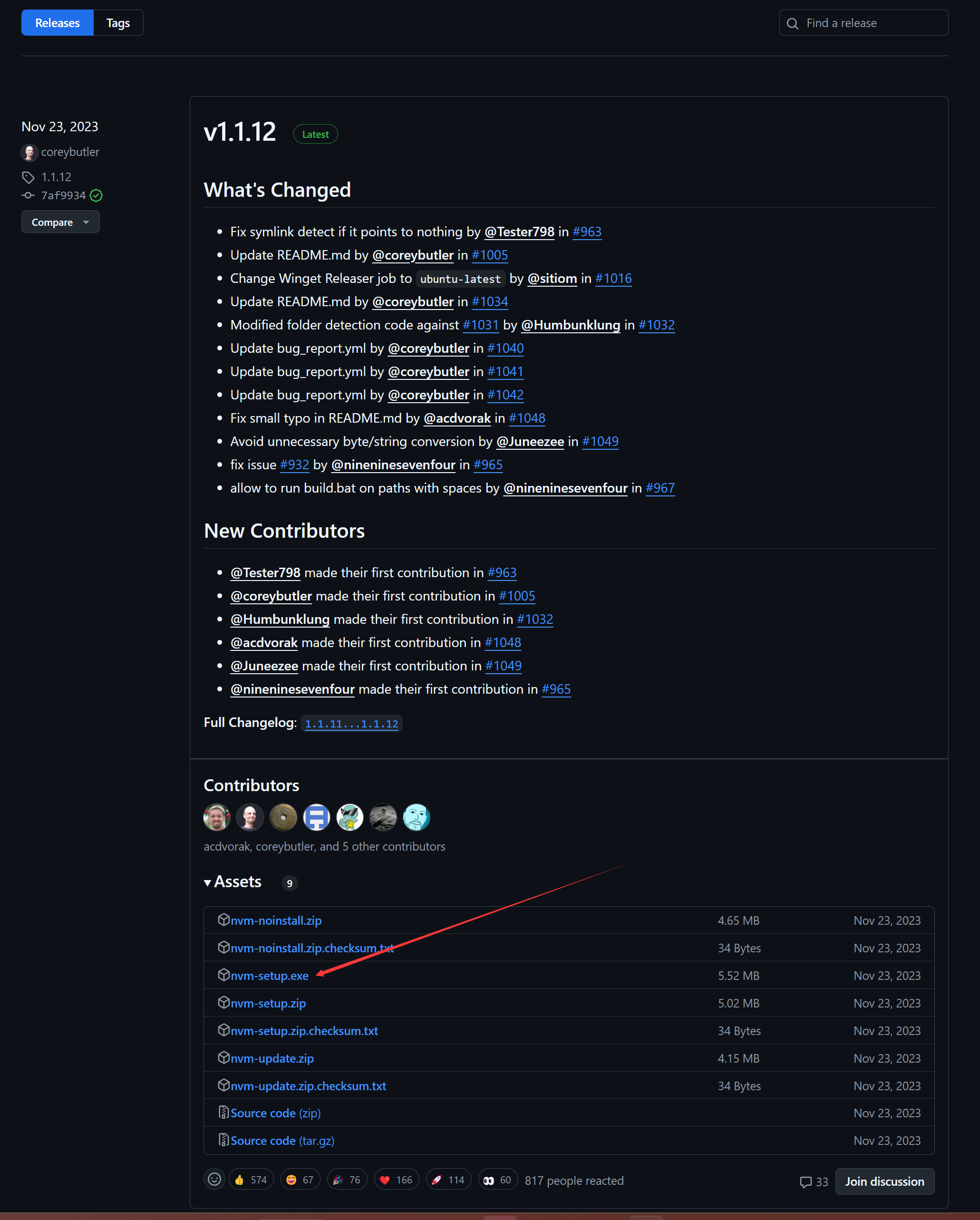
1、选择最版本即可,推荐下载安装版,因为免安装版在使用时需进行配置,如图所示:
2、下载好后,注意路径不能有中文和空格,例如:安装目录:C:\software(可选其他盘),那么在当前目录下创建以下文件夹,方便以后管理:
├── nvm
    ├── nvm // nvm主体安装路径
    ├── nodejs // 当前切换node版本存放路径
    ├── npm_global // npm全局安装路径
    ├── npm_cache // npm全局缓存路径
    ├── yarn_global // yarn全局安装路径
    └── yarn_cache // yarn全局缓存路径
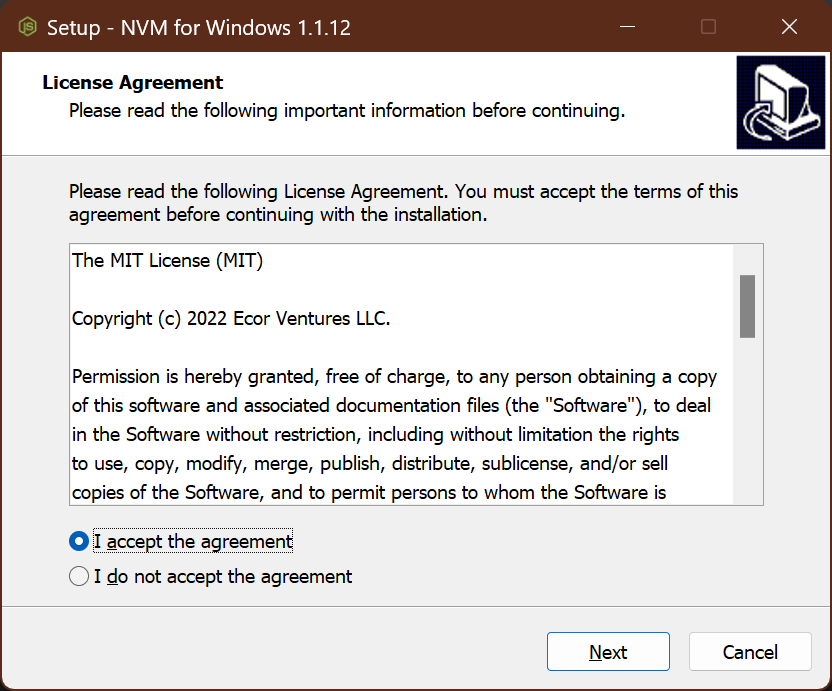
3、打开已下载好的安装包,同意许可
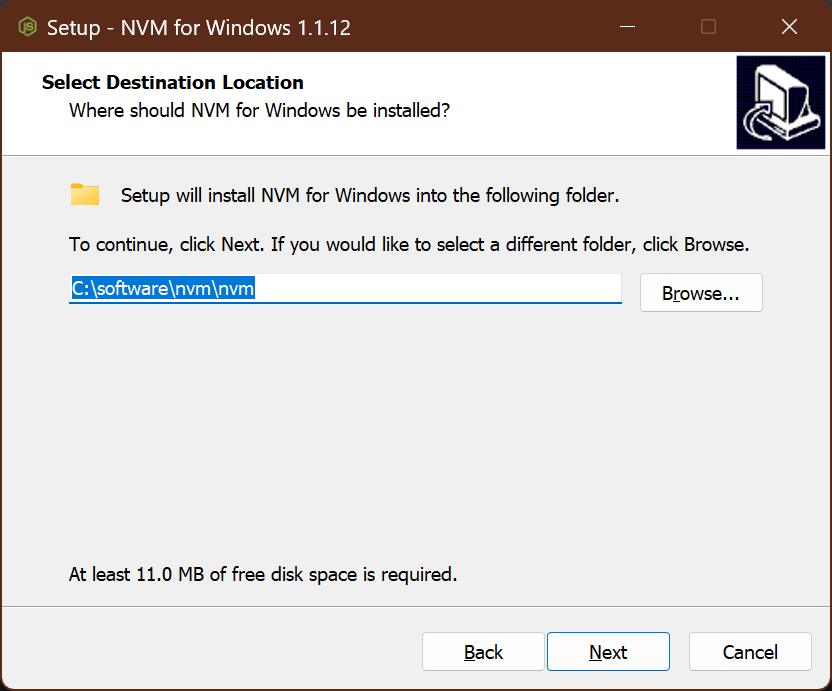
4、选择nvm安装路径
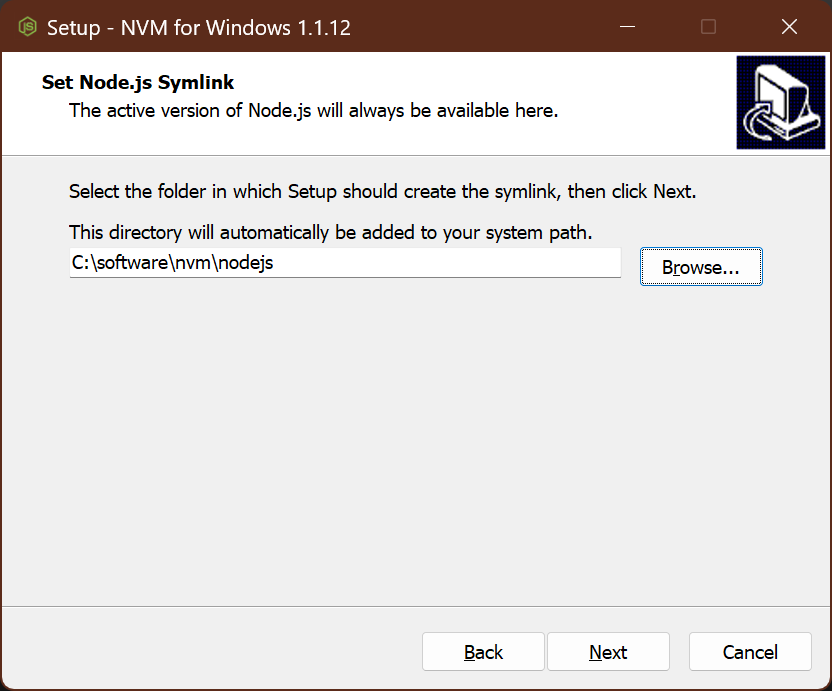
5、选择当前切换node版本存放路径
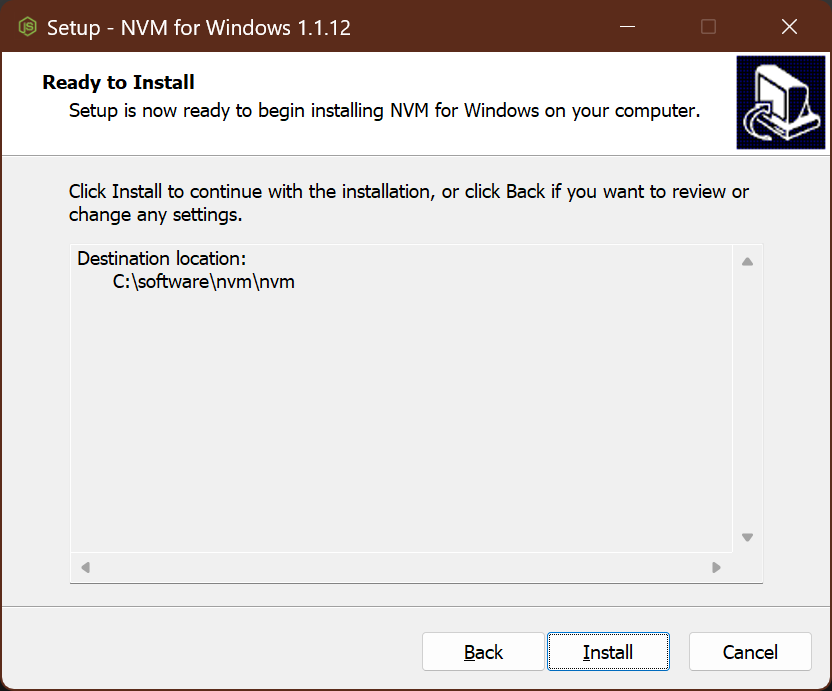
6、检查安装配置是否有问题,如果没问题点击 install
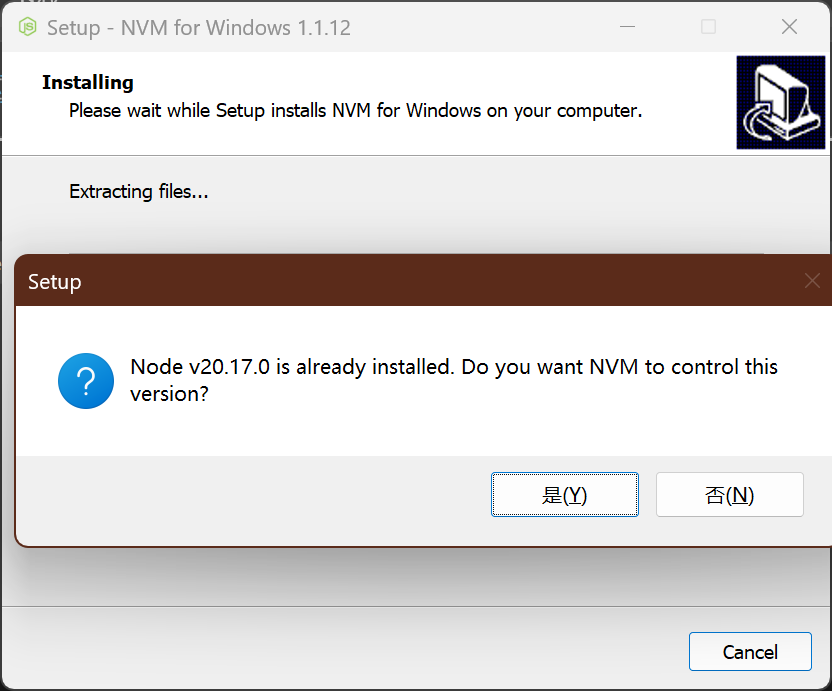
7、如果遇到以下提示,直接点击 是 即可
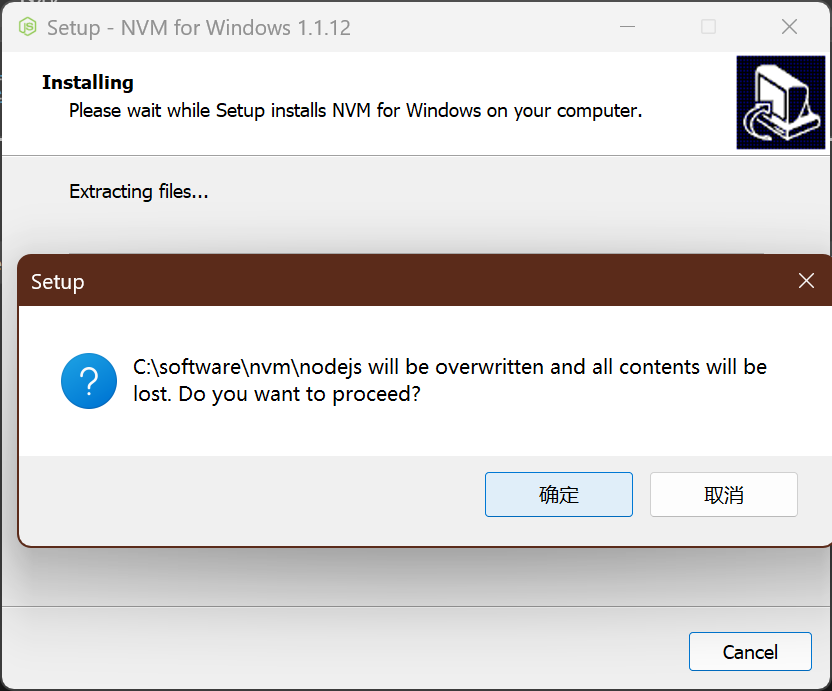
8、如果遇到以下提示,直接点击 确认 即可
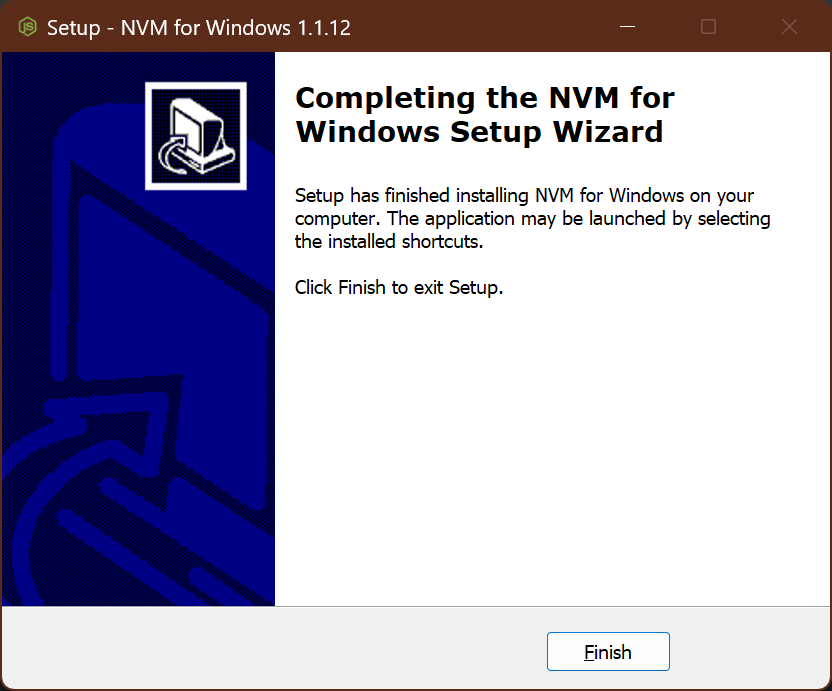
9、安装完成
10、在 cmd 或者 Windows 终端 输入 nvm -v ,如果能正确显示 nvm 当前版本号,说明已安装成功
建议以管理员身份运行 cmd 或 Windows 终端 执行以下命令
nvm on1、以下命令根据自己的需求选择即可(三选一)
# 安装最新版本
nvm install latest

# 简写
nvm i latest

# 安装最新LTS(推荐)
nvm install lts

# 简写
nvm i lts

# 安装指定版本,例如: 18.20.4
nvm install 18.20.4

# 简写
nvm i 18.20.4
2、使用安装版本 例如:18.20.4
# 使用指定的版本
nvm use 18.20.4

# 简写
nvm u 18.20.4
3、查看当前版本是否为 18.20.4
node -v4、卸载不常用的版本
# 卸载指定版本
nvm uninstall 18.20.4

# 简写
nvm rm 18.20.4WARNING
nvm use [version] 报错"exit status 1 乱码"
搜索到的可能导致的原因有:
1、安装路径有中文
2、安装路径有空格
3、CMD命令行窗口不是管理员权限打开
4、配置文件和实际安装路径不符
5、简写指令需要在最新版本才能执行
TIP
由于nvm可以管理多个版本 node ,然而 npm 在安装 node 时也一起安装,无须自己安装。但是,如果在 node 的 18.20.4 通过 npm 全局安装的包,切换其他版本又需要重新下载,大大降低效率,所以这里需要配置一下 npm 全局安装路径
1、设置 npm 的全局安装路径(可选其他盘)
npm config set prefix "C:\software\nvm\npm_global"2、查看配置全局安装路径是否生效
npm config get prefix3、设置 npm 的全局缓存路径(可选其他盘,不推荐设置C盘,因为缓存东西会越来越大)
npm config set cache "C:\software\nvm\npm_cache"4、查看配置全局缓存路径是否生效
npm config get cacheTIP
yarn 是一个由 Facebook、Google 、Exponent 和 Tilde 共同开发的新的包管理工具。它与 npm 相似,用于管理项目的依赖,但它在性能、安全性和一致性方面做了许多改进。与 npm 相比,yarn 有着众多的优势,主要的优势在于:速度快、离线模式、版本控制。
1、速度快
yarn 通过并行化操作大大提升了依赖安装的速度。与npm串行安装不同,yarn 可以同时执行多个任务,从而更快速地完成依赖安装。
2、离线模式
yarn 支持离线模式,即使在没有网络的情况下,也能安装依赖包。yarn 会缓存下载过的每一个包,下一次安装时直接从缓存中读取,大大提升了安装速度。
3、确定性
yarn 使用 yarn.lock 文件锁定依赖包的版本,确保每次安装的依赖包版本一致,避免了"今天能用明天不能用"的情况。
4、 更好的语义化
yarn 的命令和输出信息更友好、更易读,方便开发人员理解和使用。
npm install -g yarn查看是否安装成功
yarn -v1、设置 yarn 的全局安装路径(可选其他盘)
yarn config set global-folder "C:\software\nvm\yarn_global"2、查看配置全局安装路径是否生效
yarn global bin3、设置 yarn 的全局缓存路径(可选其他盘,不推荐设置C盘,因为缓存东西会越来越大)
yarn config set cache-folder "C:\software\nvm\yarn_cache"4、查看配置全局缓存路径是否生效
yarn cache dir5、设置 yarn 的 bin 全局路径
yarn config set prefix "C:\software\nvm\yarn_global"6、查看配置 yarn 的 bin全局路径是否生效
yarn global binTIP
设置 -> 系统 -> 系统信息 -> 高级系统设置 -> 环境变量 -> 添加环境变量 -> 系统变量 -> 新建
| 变量名 | 变量值 |
|---|---|
| NPM_HOME | C:\software\nvm\npm_global |
| YARN_HOME | C:\software\nvm\yarn_global\bin |
TIP
设置 -> 系统 -> 系统信息 -> 高级系统设置 -> 环境变量 -> 添加环境变量 -> 系统变量 -> 找到 Path 变量名 -> 点击 Path 变量值 -> 新建 -> 把下面两个变量添加到 Path
%NPM_HOME%
%YARN_HOME%
TIP
注意的是:配置完环境变量后,重启cmd或者终端!!! 重启cmd或者终端!!! 重启cmd或者终端!!!
由于有时使用 npm 或者 yarn 下载包会慢,导致下载失败等情况,所以这里需要切换镜像源
TIP
可用 npm 或者 yarn下载,推荐使用 npm 下载
npm 的镜像源切换工具包
npm instal -g nrmyarn 的镜像源切换工具包
npm instal -g yrm# 查看版本
nrm -V
# 查看可用镜像源 星号代表当前使用源
nrm ls
# 查看当前使用镜像源
nrm current
# 测试镜像源响应时间
nrm test
# 切换镜像源 registry为镜像源名
nrm use <registry>
# 例如切换淘宝镜像源
nrm use taobao
# 添加源 registry为源名 url为源地址
nrm add <registry> <url>
# 删除镜像源
nrm del <registry># 查看版本
yrm -V
# 查看可用镜像源
yrm ls
# 查看当前使用镜像源
yrm current
# 添加镜像源 registry为源名 url为源地址
yrm add <registry> <url>
# 切换镜像源 registry为镜像源名
yrm use <registry>
# 例如切换淘宝镜像源
yrm use taobao
# 删除镜像源
yrm del <registry>
# 测试镜像源响应时间
yrm test